Showing posts with label Microsoft Office. Show all posts

19 July 2019

Rumus Dasar Excel: Menghitung Rata-rata Realisasi Sales, Mencari Nominal Tertinggi Dan Nominal Terendah

Hallo Bears,

Dalam mencari perhitungan yang tepat, kita memerlukan rumus yang benar agar perhitungannya akurat. Setelah menghitung total dan selisih/deviasi sales pada postingan sebelumnya, JB mau lanjut ke tahap berikutnya, apa aja sih? Disini kita akan mencari tau data rata - rata realisasi sales, nominal tertinggi, nominal terendah ya.


Diatas ini adalah tabel yang kita kerjakan sebelumnya, dan selanjutnya kita akan menganalisa data tersebut, yuk bears !
  • Mencari nilai rata - rata
Untuk nilai rata - rata dengan Ms. Excel, kita dapat menggunakan rumus "average" dan begini jadinya :


Buat row tambahan di bawah TOTAL dengan keterangan Rata - Rata, setelah itu ke "Cell D17" ketik sesuai digambar. Kolom ini untuk mencari tau nilai rata - rata dari Target atau mencari nilai rata - rata dari data "Cell E5" sampai "CELL E15" ruang linkup data dituliskan pada rumus Average tersebut. Untuk mencari nilai rata - rata Realisasi dan Deviasi juga seperti itu, jangan mengcopy "Cell E17" karena klo di copy akan menyebabkan perbedaan Format Cell walaupun nominalnya benar.
  • Mencari Nominal Realisasi dan deviasi tertinggi

Nah, untuk mencari angka diatas menggunakan rumus sebagai berikut,
    • Nilai Realisasi Tertinggi


Caranya adalah dengan meletakan cursor ke "CellE6" lalu ketik rumus sesuai panah warna merah, dimana tertulis "=MAX(K5:K15)" yang artinya, pada column kuning atau column Realisasi tersebut kita cari nominal tertinggi.

    • Nilai Deviasi Teringgi


Caranya adalah dengan meletakan cursor ke "CellE7" lalu ketik rumus sesuai panah warna merah, dimana tertulis "=MIN(L5:L15)" yang artinya, column deviasi atau column kuning tersebut kita mencari nominal tertingginya. Mungkin kalian akan bertanya kenapa kita mencari nilai tertinggi tetapi menggunakan rumus MIN bukan MAX, ini dikarenakan nominal deviasi di isi oleh nominal minus (-) bukan seperti di nominal realisasi dan nominal minus (-) itu lebih kecil daripada NOL (0) maka itu menggunakan MIN karena Nominal Deviasi terbesarnya menggunakan minus (-).

Sementara, sekian pembahasan rumus Excel kali ini, jika ada pertanyaan atau butuh bantuan dalam hal penggunaan rumus Excel, JB Sangat terbuka untuk membantu para Bears yah. Kalau mau request format Ms. Excel untuk mempermudah pekerjaan kalian, silakan coment dibawah ini

25 June 2019

Menghitung Total Sales? Deviasi? Gunakan Rumus Dasar Ini!


Tidak dapat dipungkiri bahwa aplikasi Microsoft Office yang paling sering digunakan di perusahaan adalah Microsoft Excel karena fitur di dalamnya bisa digunakan untuk mengolah data-data yang berupa nominal yang dibutuhkan setiap sudut dalam perusahaan. Microsoft Excel ini sering digunakan untuk mensupport sistem yang ada di perusahaan karena mungkin ada beberapa fitur sistem tersebut harus dijalankann secara manual di Microsoft Excel. Yah sekilas informasi tentang si "hijau" ini, mari selanjutnya kita bahas Rumus Dasar yang digunakan dalam case dibawah ini.


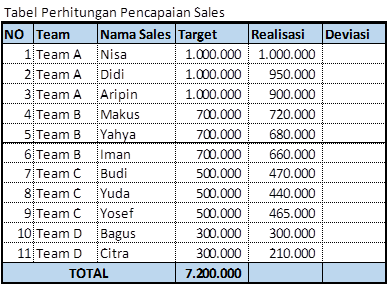
Mari kita isi Tabel di atas dengan beberapa rumus dasar excel. Apa sajakah ?

Untuk table diatas kita akan mencoba mengisi kolom-kolom yang masih kosong dengan beberapa fungsi excel sederhana dengan beberapa alternatif disetiap rumus yang sama.

  • Menjumlahkan untuk mengisi kolom TOTAL

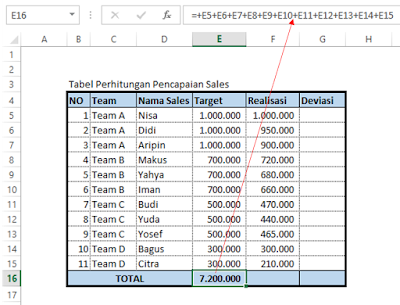
    • Cara menjumlahkan yang Pertama

Dengan menggunakan operator (+), cara penulisannya bisa dilihat di gambar yang ditunjukkan panah merah, dan rumus ini ditulis di "Cell E16" atau disamping tulisan TOTAL dan sebaris dengan Target, cara ini biasanya digunakan untuk penjumlahan yang tidak terdiri dari banyak Cell.

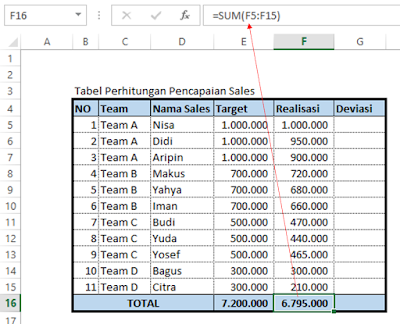
    • Cara menjumlahkan yang Kedua

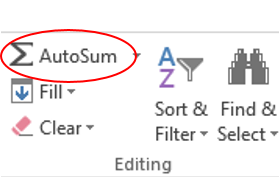
Setelah mengetahui total target, sekarang kita mau cari Total Realisasi nya dengan cara menjumlahkan semua nominal di kolom Realisasi menggunakan cara menjumlahkan seperti yang ditunjukkan panah merah diatas, letakkan cursor pada "Cell F16" lalu ketik "=SUM(F5:F15)" atau bisa setelah mengetik "=SUM(F5" maka akan timbul kotak biru yang bisa kalian drag hingga nominal mana kalian mau menjumlahkan. Cara ini juga bisa digunakan dengan menekan simbol AutoSum yang berada di kanan atas, seperti gambar dibawah saat cursor ada di "Cell F16" namun perhatikan dari mana dan sampai mana lingkup SUM nya, jangan sampai ada nominal tidak terjumlah atau sebaliknya.


    • Setelah kedua cara diatas kalian bisa memilih mana yang ingin digunakan dan sekalian isi juga rumus dikolom Total Deviasi yah, jadi nanti kalau dikolom Deviasi sudah ada nominalnya akan muncul otomatis totalnya.

  • Mengurangi Target dengan Realisasi untuk mengisi kolom Deviasi


Letakkan cursor ditempat yang diinginkan lalu ketik seperti gambar diatas. Contoh letak cursornya di "Cell G10" untuk mengetahui selisih Target Realisasi Iman. jika sudah mengetahui hasilnya, kalian tinggal mengcopy "Cell G10" ke semua Cell yang ingin dimunculkan nominal selisinya maka akan timbul seperti gambar diatas.


Yeay, akhirnya Tabel Perhitungan Pencapaian Sales terisi semua nominalnya dan kesimpulannya dari tabel diatas adalah 

"Total Target 11 Orang Sales yang terbagi menjadi 4 Team sebanyak 7.200.000 dengan Total
Realisasi Salesnya 6.795.000 maka Total Deviasi Target dengan Sales sebanyak 405.000"

Yap, sekian untuk pembahasan Rumus Dasar kali ini, cara menjumlahkan dan mengurangi diatas dapat digunakan di berbagai case atau tabel excel lainnya selama tujuannya mencari Total atau Selisih dari beberapa nominal.